


 3Denlive
Mit 3De können Sie schöne statische Stereokompositionen (JPG, PNG usw.) oder animierte Stereo-Videomontagen (MP4) erstellen.
Wenn Sie eine Frage haben oder auf ein Problem mit 3De stoßen, zögern Sie nicht, in der 3De-Gruppe zu posten (siehe unten auf der Seite). Rückmeldungen sind immer willkommen, und ein zufriedener Benutzer ist für einen Softwareentwickler immer eine Belohnung.
Beim Starten von 3De sollten Sie einen Bildschirm wie diesen erhalten:

⓵ Mediensammlung: Dieses linke vertikale Panel zeigt die Fotos oder Videos an, die Sie zum Erstellen der Komposition oder Animation benötigen. Sie können auch Bilder mit Texten, Hintergründen, Objekten oder Rahmen hinzufügen. Jedes Medium wird als kleines Vorschaubild mit einigen Informationen (z. B. seinem Dateinamen) angezeigt. Jedes Medium kann ein anderes Format haben (Größe, Dateityp usw.). Ist ein Medium ein Standbild, wird ihm eine Dauer von 5 s zugewiesen, um eine einfache Handhabung mit der Zeitlogik der Software zu ermöglichen.
⓶ Timelines: Dieses untere horizontale Panel zeigt die Clips Ihrer Komposition an. Jeder Clip verwendet ein Medium aus dem ersten Panel. Er hat immer eine Startzeit und eine Dauer. Alle Clips werden im selben Format betrachtet (Größe und Verhältnis Höhe/Breite). Daher werden alle Medien so skaliert, dass sie in dieses Format passen. Sie können das Projektformat identisch mit Ihren Medien festlegen (zum Beispiel HD 720).
⓷ Monitor: Dieses zentrale Panel hat mehrere Aufgaben. 1) Beim Start der Software zeigt es die Seite mit den neuesten Neuigkeiten an. Aus bestimmten Gründen (typischerweise sind Sie offline oder Sicherheitsregeln auf Ihrem Rechner blockieren dies) kann das Laden dieser Seite von der Website fehlschlagen. In diesem Fall können Sie diese Neuigkeiten-Seite über die Lampen-Schaltfläche oben rechts in der 3De-Anwendung aufrufen. 2) Wenn Sie auf ein Medium im linken Panel klicken, zeigt es eine Ansicht davon in seinem Originalformat an. 3) Wenn Sie auf einen Clip in den unteren Timelines klicken, zeigt es eine Ansicht davon im Projektformat an. 4) Es ist auch der Player für das Video oder die Komposition, die Sie erstellen (Wiedergabe, Pause usw.).
⓸ Eigenschaften: Dieses Panel rechts neben dem Monitor hat mehrere Aufgaben. 1) Wenn Sie auf ein Medium im linken Panel klicken, zeigt es dessen Eigenschaften an (Dateiname und EXIF); außerdem können Sie dem Medium eine Drehung hinzufügen, falls die Kamera bei der Aufnahme nicht waagerecht war. Sie können jeden Zweig des angezeigten Eigenschaftenbaums durch einen Doppelklick auf seine Zeile ein-/ausklappen. 2) Wenn Sie auf einen Clip im unteren Panel klicken, zeigt es dessen Eigenschaften an (Startzeit, Dauer, Ein-/Ausblenden usw.) sowie die Eigenschaften aller zugehörigen Aktionen/Filter/Effekte. Jeder Kasten des Eigenschaften-Panels kann durch einen Klick auf seinen Titel ein-/ausgeklappt werden.
⓹ Prozessor-Bibliothek: Dieses Panel zeigt die Sammlung von Aktionen/Filtern/Effekten an, die Sie einem Clip zuordnen können. Sie sind nach Kategorien geordnet. Sie können jeden Zweig des angezeigten Baums durch einen Doppelklick auf seine Zeile ein-/ausklappen.
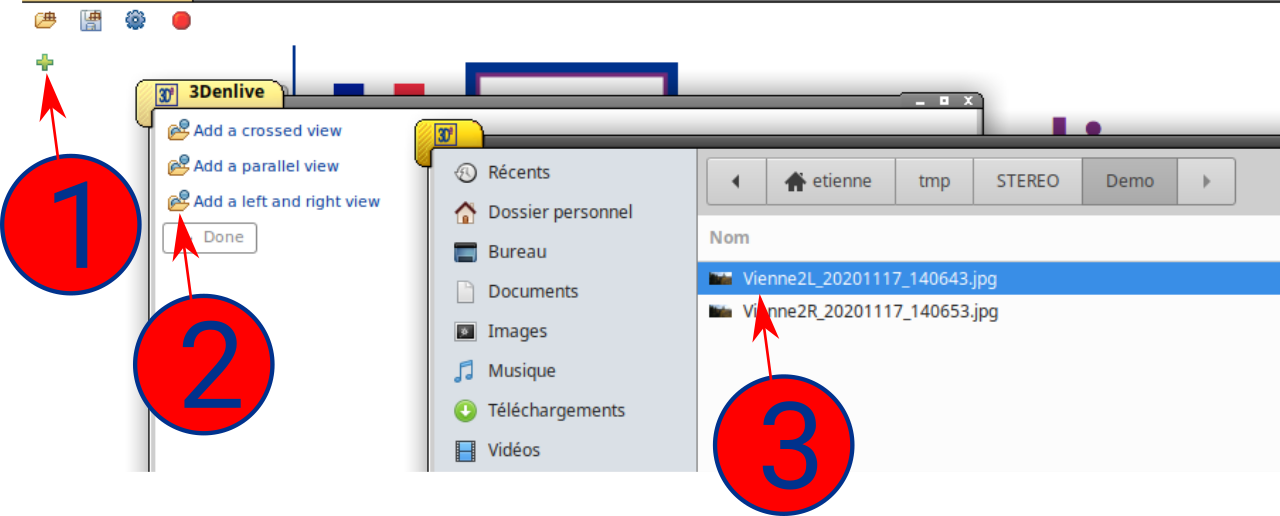
⓵ auf die grüne Schaltfläche + oben im Panel Mediensammlung klicken.
⓶ je nach Art des Mediums, das Sie öffnen möchten, auf eine der drei Ordnerzeilen klicken (gekreuzte Ansichten, parallele Ansichten oder getrennte Ansichten mit je einer Datei). Wenn Sie ein einzelnes flaches Bild hinzufügen möchten, fügen Sie es wie eine linke und rechte Ansicht hinzu und wählen Sie dieselbe Datei zweimal aus.
⓷ den Ordner auf Ihrer Festplatte suchen, in dem sich die Dateien befinden, und auf das gewünschte Bild doppelklicken. Wenn Sie die Option links/rechts gewählt haben, müssen Sie dies zweimal tun, einmal für jede Ansicht.
Die Punkte ⓶ und ⓷ können mehrmals ausgeführt werden, bevor das Panel ⓶ geschlossen wird. Sie können dieses Panel sogar geöffnet lassen, während Sie im Hauptfenster der Anwendung arbeiten, um es später leicht wiederzufinden.
Das Panel Mediensammlung sollte für jedes importierte Stereomedium ein Vorschaubild anzeigen (mindestens eines).
Wenn Sie auf ein Vorschaubild eines Mediums klicken, sollten Sie etwa Folgendes erhalten:
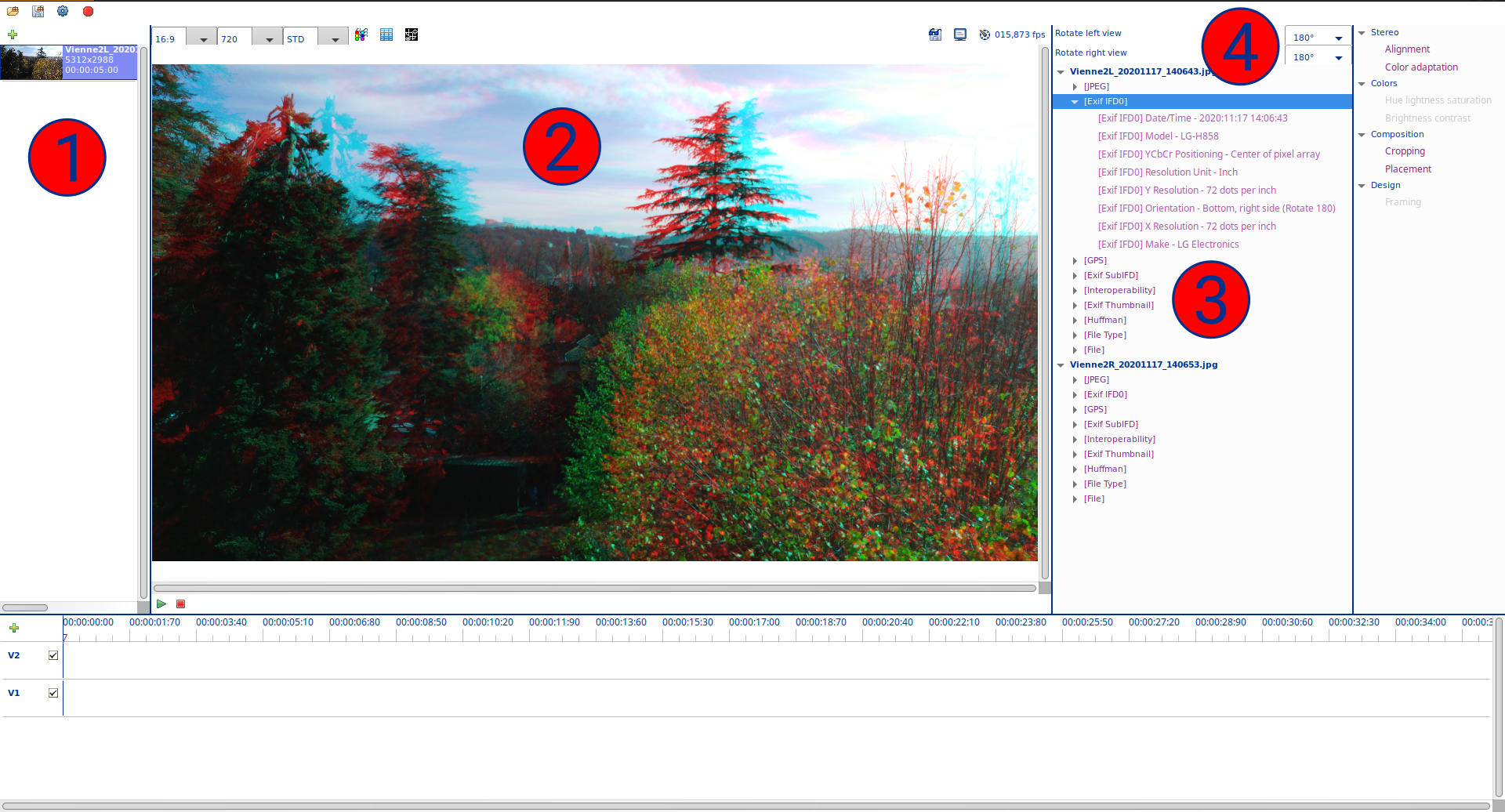
⓵ Vorschaubild des Mediums mit seinem Dateinamen und einer Dauer (für ein Standbild willkürlich auf 5 s gesetzt).
⓶ eine Stereoansicht des Mediums. Standardmäßig als Anaglyphe angezeigt: einfach eine praktische Arbeitsweise.
⓷ verfügbare Informationen zum Medium (Dateiname, Größe, Exif usw.).
⓸ Optionen, die Sie manuell einstellen können, um jede Ansicht des Mediums zu drehen, falls die Kamera bei der Aufnahme nicht in der normalen waagerechten Position war.

