


 3Denlive
Con 3De podrá producir bonitas composiciones estéreo estáticas (JPG, PNG, etc.) o montajes de vídeo estéreo animados (MP4).
Si tiene una pregunta o encuentra un problema con 3De, no dude en publicar en el grupo dedicado a 3De (véase al final de la página). Los comentarios siempre son bienvenidos, y un usuario satisfecho es siempre una recompensa para un desarrollador de software.
Al iniciar 3De, debería obtener una pantalla como esta:
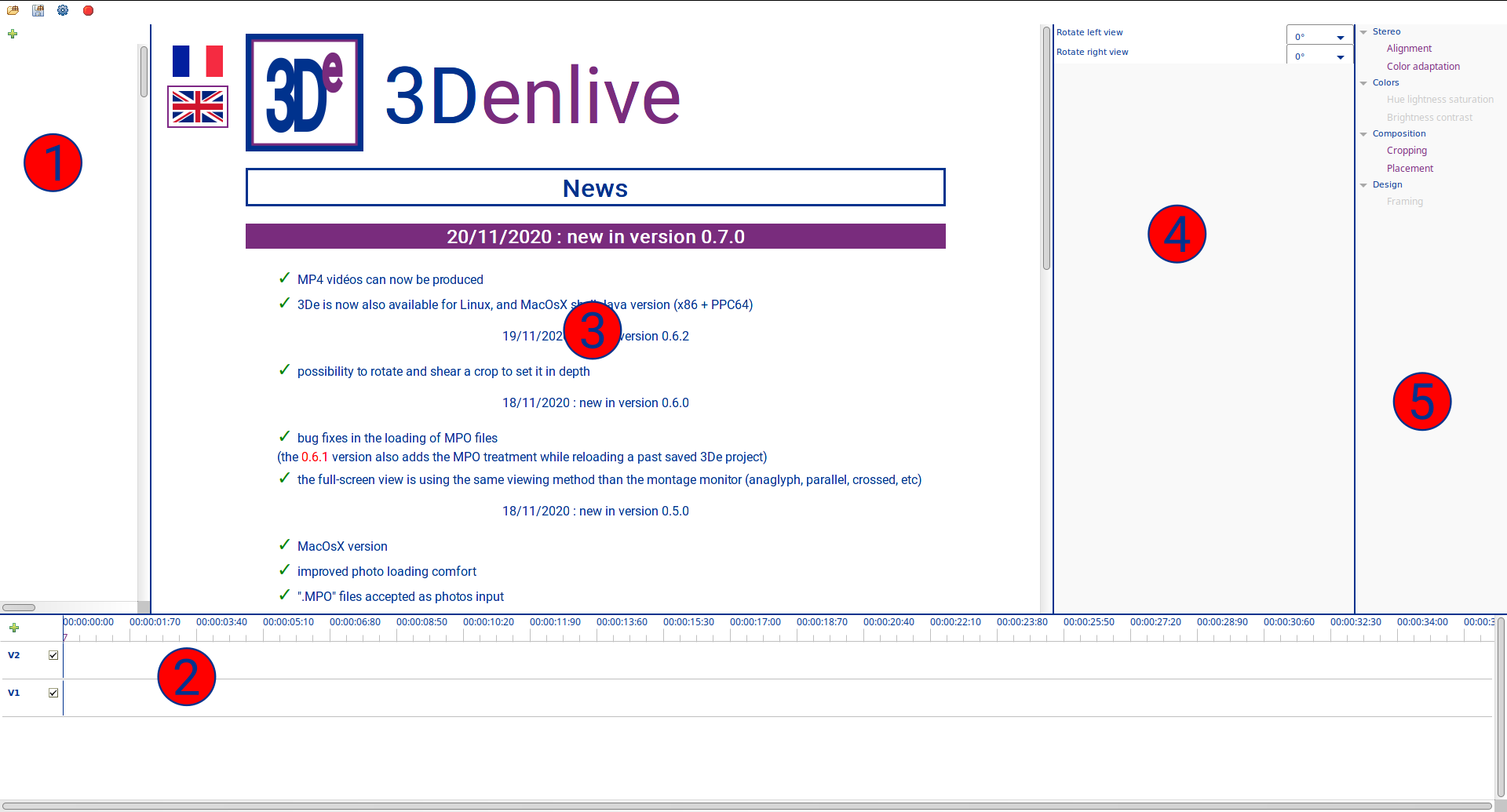
⓵ Colección de medios: este panel vertical izquierdo muestra las fotos o vídeos que necesita para construir la composición o la animación. También puede añadir imágenes que contengan textos, fondos, objetos o marcos. Cada medio se muestra como una pequeña miniatura con algunas informaciones (como su nombre de archivo). Cada medio puede tener un formato diferente (tamaño, tipo de archivo, etc.). Cuando un medio es una imagen fija, se le asigna una duración de 5 s para facilitar su manejo con la lógica temporal del programa.
⓶ Líneas de tiempo: este panel horizontal inferior muestra los clips de su composición. Cada clip utiliza un medio del primer panel. Siempre tiene un tiempo de inicio y una duración. Todos los clips se consideran en el mismo formato (tamaño y relación alto/ancho). Por ello, todos los medios se redimensionan para ajustarse a este formato. Puede definir el formato del proyecto para que sea idéntico al de sus medios (por ejemplo HD 720).
⓷ Monitor: este panel central tiene varias funciones. 1) Al iniciar el programa, muestra la página de las últimas novedades. Por algunas razones (normalmente porque está sin conexión, o porque reglas de seguridad lo bloquean en su equipo), puede que no consiga cargar esta página desde el sitio web. En ese caso, puede acceder a esta página de novedades haciendo clic en el botón de la lámpara, arriba a la derecha de la aplicación 3De. 2) Cuando hace clic en un medio del panel izquierdo, muestra una vista del mismo en su formato original. 3) Cuando hace clic en un clip de las líneas de tiempo inferiores, muestra una vista del mismo en el formato del proyecto. 4) También es el reproductor del vídeo o de la composición que está creando (reproducir, pausa, etc.).
⓸ Propiedades: este panel a la derecha del Monitor tiene varias funciones. 1) Cuando hace clic en un medio del panel izquierdo, muestra sus propiedades (nombre de archivo y EXIF); también le permite añadir una rotación al medio si la cámara no estaba horizontal en el momento de la toma. Puede plegar/desplegar cada rama del árbol de propiedades mostrado con un doble clic en su línea. 2) Cuando hace clic en un clip del panel inferior, muestra sus propiedades (tiempo de inicio, duración, fundido de entrada/salida, etc.) y las propiedades de todas las acciones/filtros/efectos asociados. Cada cuadro del panel Propiedades puede plegarse/desplegarse con un clic en su título.
⓹ Biblioteca de procesadores: este panel muestra la colección de acciones/filtros/efectos que puede asociar a un clip. Están ordenados por categorías. Puede plegar/desplegar cada rama del árbol mostrado con un doble clic en su línea.
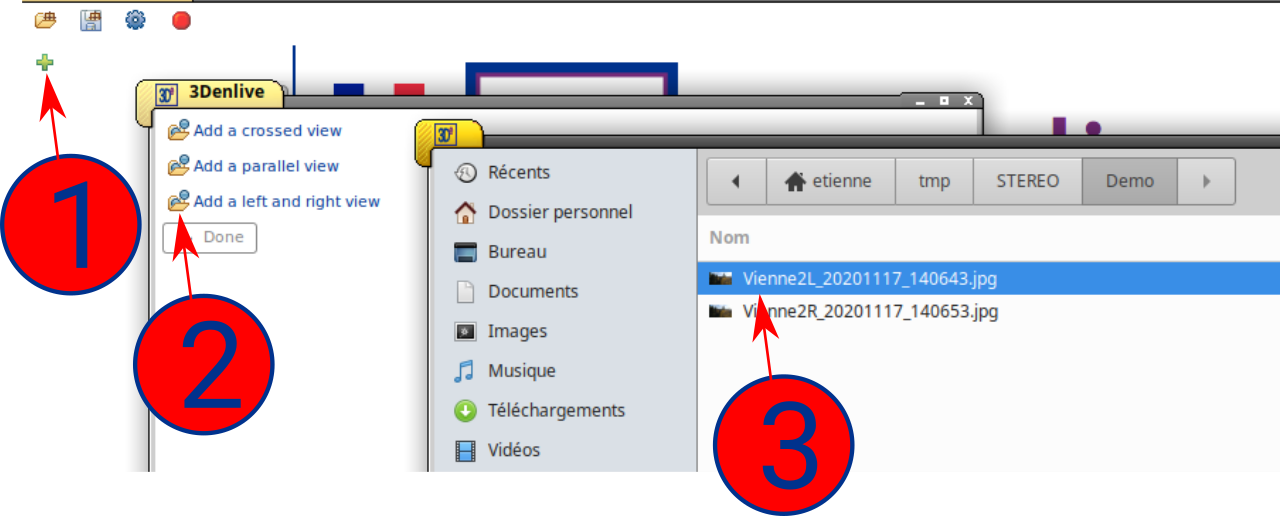
⓵ haga clic en el botón verde + en la parte superior del panel Colección de medios.
⓶ haga clic en una de las tres líneas de carpeta según el tipo de medio que desee abrir (vistas cruzadas, vistas paralelas, o vistas separadas con un archivo para cada una). Si desea añadir una única imagen plana, añádala como una vista izquierda y derecha, y seleccione el mismo archivo dos veces.
⓷ busque la carpeta de su disco donde están los archivos y haga doble clic en la imagen deseada. Si ha seleccionado la opción izquierda/derecha, debe hacerlo dos veces, una para cada vista.
Los puntos ⓶ y ⓷ pueden repetirse varias veces antes de cerrar el panel ⓶. Incluso puede dejar este panel abierto mientras trabaja en la ventana principal de la aplicación, para recuperarlo fácilmente más tarde.
El panel Colección de medios debería mostrar una miniatura por cada medio estéreo importado (al menos uno).
Si hace clic en la miniatura de un medio, debería obtener algo así:
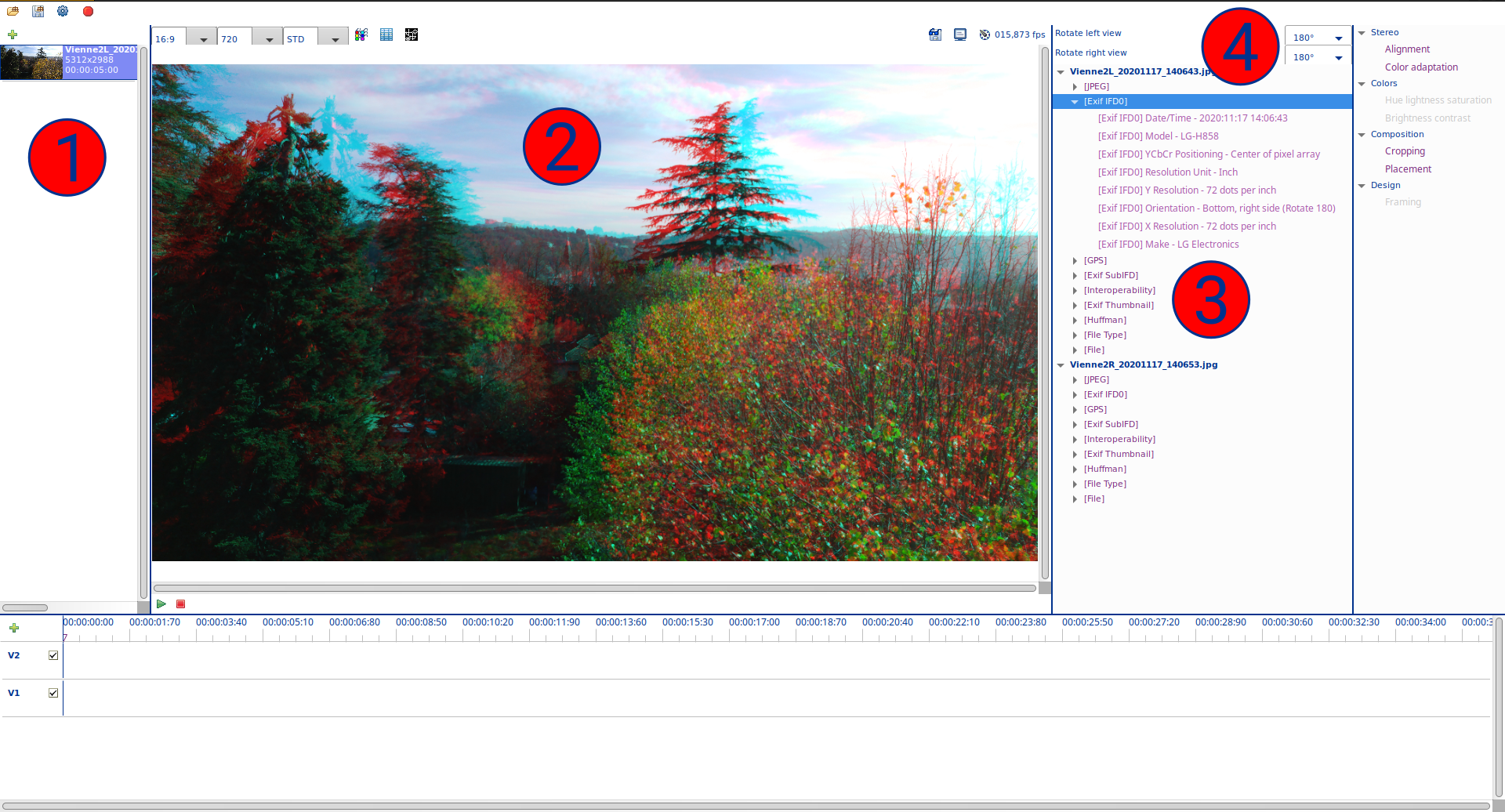
⓵ miniatura del medio, con su nombre de archivo y una duración (fijada arbitrariamente en 5 s para una imagen fija).
⓶ una vista estéreo del medio. Por defecto, mostrada en anaglifo: simplemente una forma cómoda de trabajar.
⓷ informaciones disponibles sobre el medio (nombre de archivo, tamaño, Exif, etc.).
⓸ opciones que puede ajustar manualmente para girar cada vista del medio si la cámara no estaba en la posición horizontal estándar en el momento de la toma.

