


 3Denlive
Con 3De potrai produrre belle composizioni stereo statiche (JPG, PNG, ecc.) o montaggi video stereo animati (MP4).
Se hai una domanda o incontri un problema con 3De, non esitare a scrivere nel gruppo dedicato a 3De (vedi in fondo alla pagina). I commenti sono sempre benvenuti, e un utente soddisfatto è sempre una ricompensa per uno sviluppatore di software.
All'avvio di 3De dovresti ottenere una schermata come questa:
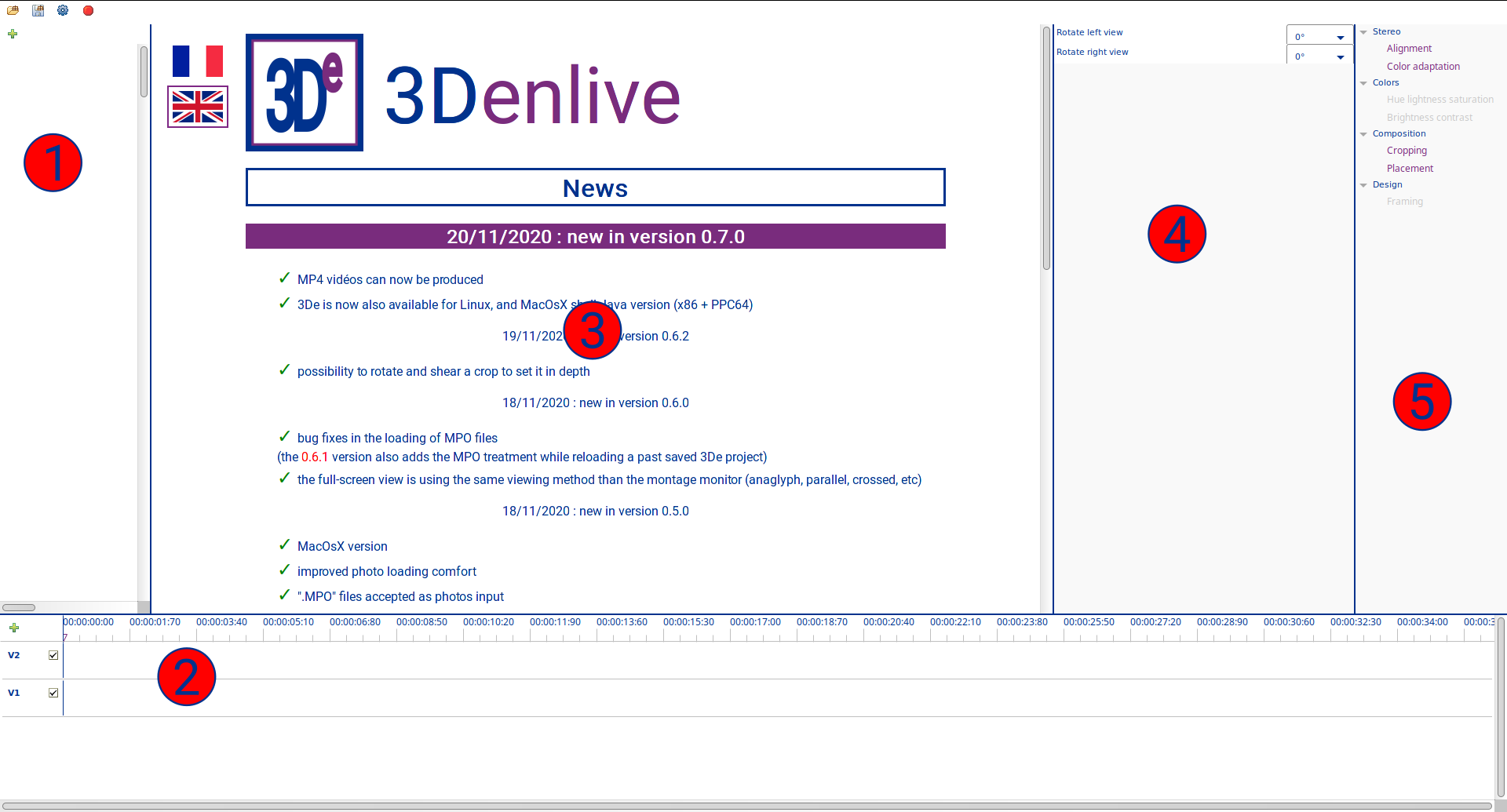
⓵ Raccolta media: questo pannello verticale a sinistra mostra le foto o i video necessari per costruire la composizione o l'animazione. Puoi anche aggiungere immagini contenenti testi, sfondi, oggetti o cornici. Ogni media è mostrato come una piccola miniatura con alcune informazioni (come il nome del file). Ogni media può avere un formato diverso (dimensioni, tipo di file, ecc.). Quando un media è un'immagine statica, gli viene assegnata una durata di 5 s, per permetterne una facile gestione con la logica temporale del programma.
⓶ Timeline: questo pannello orizzontale in basso mostra i clip della tua composizione. Ogni clip usa un media del primo pannello. Ha sempre un tempo di inizio e una durata. Tutti i clip sono considerati nello stesso formato (dimensioni e rapporto altezza/larghezza). Per questo tutti i media vengono ridimensionati per adattarsi a questo formato. Puoi definire il formato del progetto identico a quello dei tuoi media (ad esempio HD 720).
⓷ Monitor: questo pannello centrale ha diverse funzioni. 1) All'avvio del programma mostra la pagina delle ultime novità. Per alcuni motivi (tipicamente sei offline, oppure regole di sicurezza lo bloccano sulla tua macchina), il caricamento di questa pagina dal sito web può non riuscire. In tal caso puoi accedere alla pagina delle novità facendo clic sul pulsante della lampadina, in alto a destra nell'applicazione 3De. 2) Quando fai clic su un media nel pannello di sinistra, ne mostra una vista nel suo formato originale. 3) Quando fai clic su un clip nelle timeline in basso, ne mostra una vista nel formato del progetto. 4) È anche il lettore del video o della composizione che stai creando (riproduci, pausa, ecc.).
⓸ Proprietà: questo pannello a destra del Monitor ha diverse funzioni. 1) Quando fai clic su un media nel pannello di sinistra, ne mostra le proprietà (nome del file ed EXIF); permette anche di aggiungere una rotazione al media se la fotocamera non era orizzontale al momento dello scatto. Puoi comprimere/espandere ogni ramo dell'albero delle proprietà con un doppio clic sulla sua riga. 2) Quando fai clic su un clip nel pannello in basso, ne mostra le proprietà (tempo di inizio, durata, dissolvenza in entrata/uscita, ecc.) e le proprietà di tutte le azioni/filtri/effetti associati. Ogni riquadro del pannello Proprietà può essere compresso/espanso con un clic sul suo titolo.
⓹ Libreria dei processori: questo pannello mostra la raccolta di azioni/filtri/effetti che puoi associare a un clip. Sono ordinati per categorie. Puoi comprimere/espandere ogni ramo dell'albero con un doppio clic sulla sua riga.
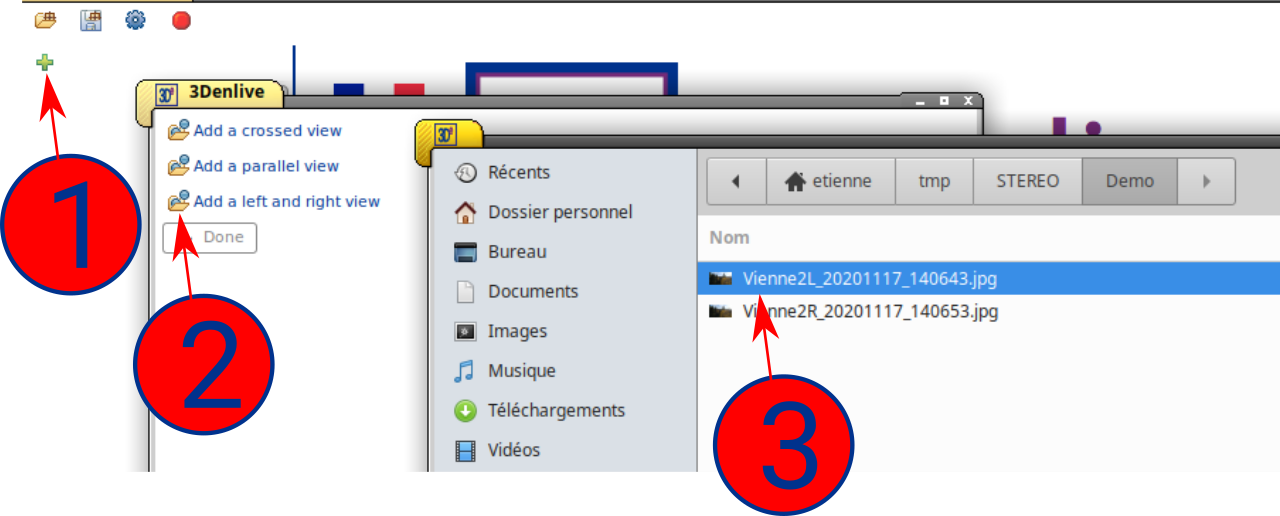
⓵ fai clic sul pulsante verde + in cima al pannello Raccolta media.
⓶ fai clic su una delle tre righe con la cartella a seconda del tipo di media che vuoi aprire (viste incrociate, viste parallele, oppure viste separate con un file per ciascuna). Se vuoi aggiungere una singola immagine piatta, aggiungila come vista sinistra e destra e seleziona lo stesso file due volte.
⓷ cerca sul disco la cartella che contiene i file e fai doppio clic sull'immagine desiderata. Se hai scelto l'opzione sinistra/destra, devi farlo due volte, una per ciascuna vista.
I punti ⓶ e ⓷ possono essere ripetuti più volte prima di chiudere il pannello ⓶. Puoi anche lasciare aperto questo pannello mentre lavori nella finestra principale dell'applicazione, per ritrovarlo facilmente in seguito.
Il pannello Raccolta media dovrebbe mostrare una miniatura per ogni media stereo importato (almeno uno).
Se fai clic sulla miniatura di un media, dovresti ottenere qualcosa di simile:
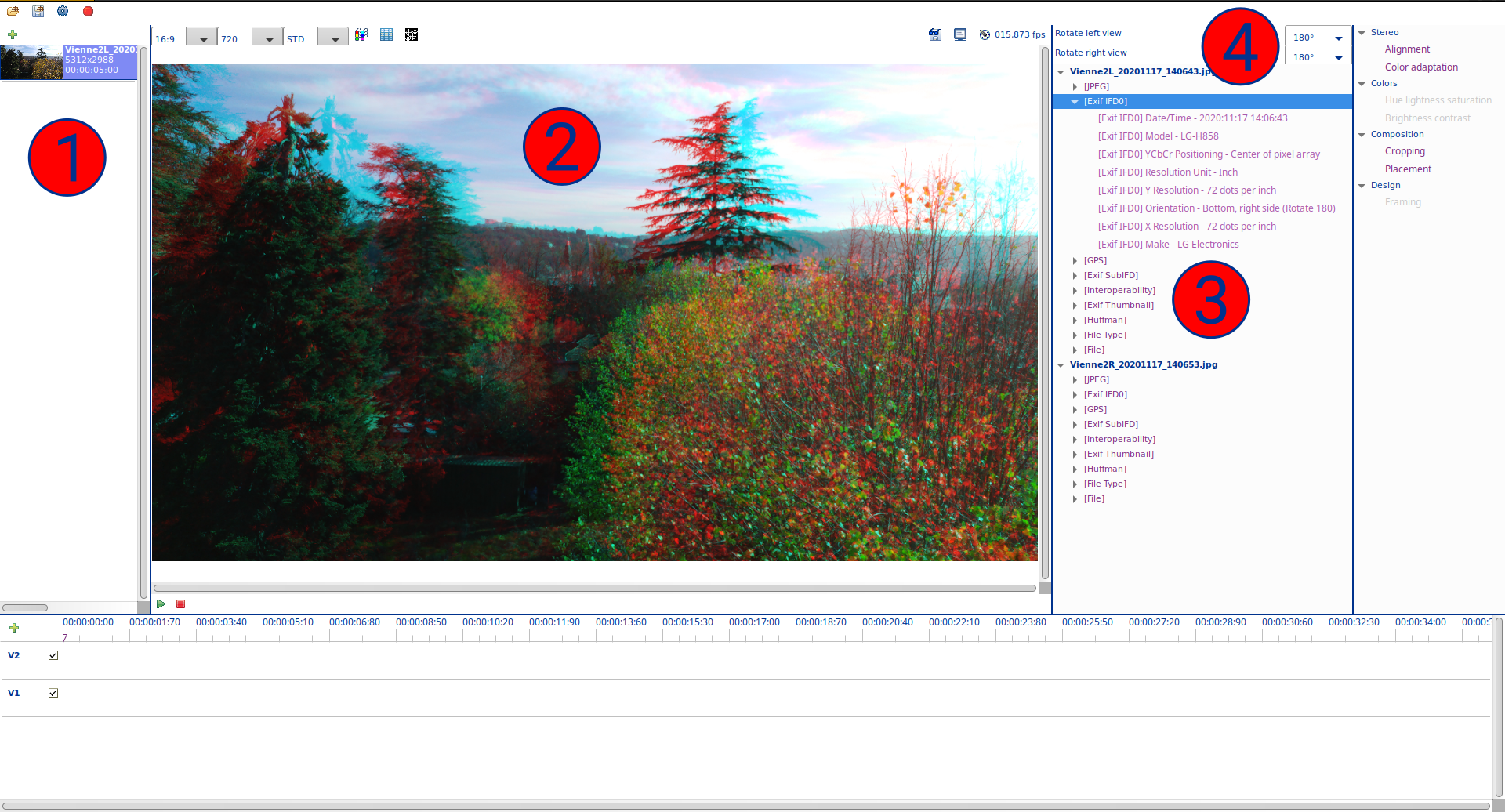
⓵ miniatura del media, con il nome del file e una durata (fissata arbitrariamente a 5 s per un'immagine statica).
⓶ una vista stereo del media. Per impostazione predefinita è mostrata in anaglifo: semplicemente un modo comodo per lavorarci.
⓷ informazioni disponibili sul media (nome del file, dimensioni, Exif, ecc.).
⓸ opzioni che puoi impostare manualmente per ruotare ciascuna vista del media nel caso in cui la fotocamera non fosse nella normale posizione orizzontale al momento dello scatto.

