


 3Denlive
Com o 3De poderá produzir belas composições estéreo estáticas (JPG, PNG, etc.) ou montagens de vídeo estéreo animadas (MP4).
Se tiver uma pergunta ou encontrar um problema com o 3De, não hesite em publicar no grupo dedicado ao 3De (ver no fundo da página). Os comentários são sempre bem-vindos, e um utilizador satisfeito é sempre uma recompensa para um programador.
Ao iniciar o 3De, deverá obter um ecrã como este:
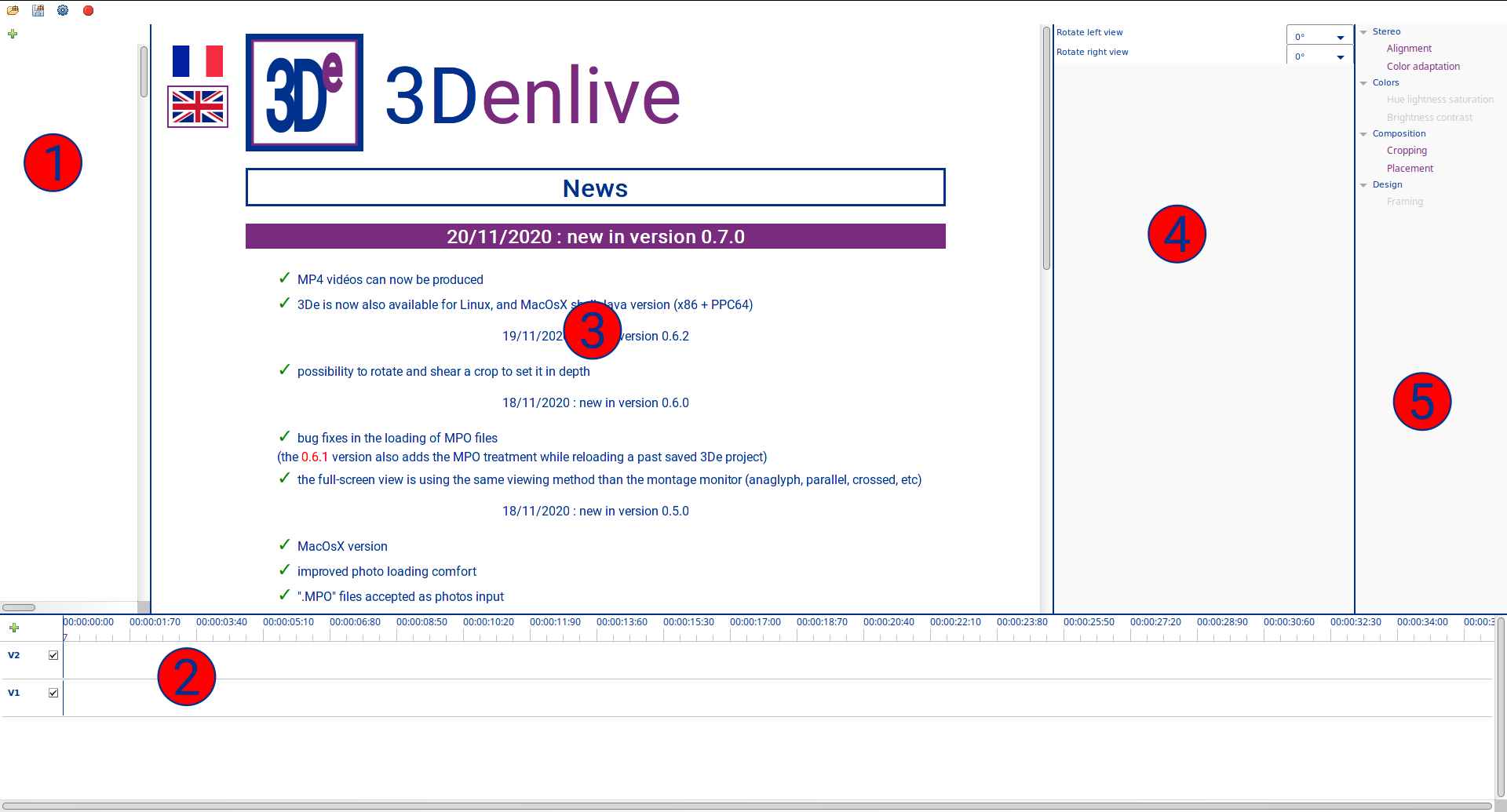
⓵ Coleção de media: este painel vertical à esquerda mostra as fotos ou vídeos de que precisa para construir a composição ou a animação. Também pode adicionar imagens com textos, fundos, objetos ou molduras. Cada media é apresentado como uma pequena miniatura com algumas informações (como o nome do ficheiro). Cada media pode ter um formato diferente (tamanho, tipo de ficheiro, etc.). Quando um media é uma imagem estática, é-lhe atribuída uma duração de 5 s, para permitir um manuseamento fácil com a lógica temporal do programa.
⓶ Linhas do tempo: este painel horizontal em baixo mostra os clips da sua composição. Cada clip usa um media do primeiro painel. Tem sempre um tempo de início e uma duração. Todos os clips são considerados no mesmo formato (tamanho e proporção altura/largura). Por isso, todos os media são redimensionados para caber neste formato. Pode definir o formato do projeto idêntico ao dos seus media (por exemplo HD 720).
⓷ Monitor: este painel central tem várias funções. 1) Ao iniciar o programa, mostra a página das últimas novidades. Por alguns motivos (normalmente está offline, ou regras de segurança bloqueiam isto na sua máquina), o carregamento desta página a partir do site pode falhar. Nesse caso, pode aceder a esta página de novidades clicando no botão da lâmpada, no canto superior direito da aplicação 3De. 2) Quando clica num media do painel esquerdo, mostra uma vista dele no seu formato original. 3) Quando clica num clip das linhas do tempo em baixo, mostra uma vista dele no formato do projeto. 4) É também o leitor do vídeo ou da composição que está a criar (reproduzir, pausa, etc.).
⓸ Propriedades: este painel à direita do Monitor tem várias funções. 1) Quando clica num media do painel esquerdo, mostra as suas propriedades (nome do ficheiro e EXIF); permite também adicionar uma rotação ao media se a câmara não estava na horizontal no momento da fotografia. Pode fechar/abrir cada ramo da árvore de propriedades com um duplo clique na respetiva linha. 2) Quando clica num clip do painel inferior, mostra as suas propriedades (tempo de início, duração, fade in/out, etc.) e as propriedades de todas as ações/filtros/efeitos associados. Cada caixa do painel Propriedades pode ser fechada/aberta com um clique no respetivo título.
⓹ Biblioteca de processadores: este painel mostra a coleção de ações/filtros/efeitos que pode associar a um clip. Estão ordenados por categorias. Pode fechar/abrir cada ramo da árvore com um duplo clique na respetiva linha.
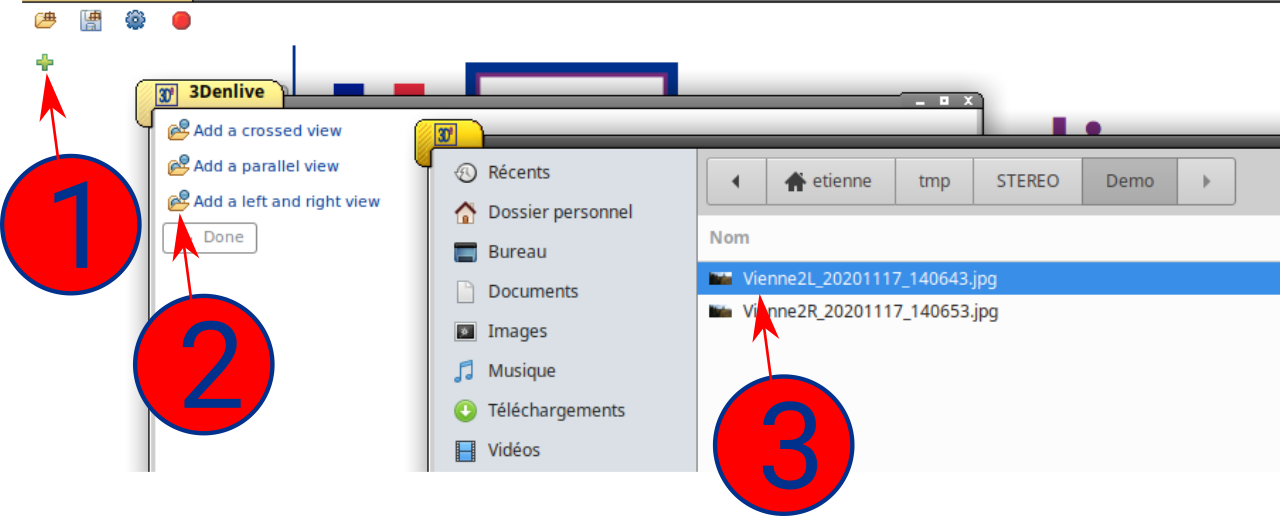
⓵ clique no botão verde + no topo do painel Coleção de media.
⓶ clique numa das três linhas de pasta consoante o tipo de media que pretende abrir (vistas cruzadas, vistas paralelas, ou vistas separadas com um ficheiro para cada). Se pretender adicionar uma única imagem plana, adicione-a como uma vista esquerda e direita e selecione o mesmo ficheiro duas vezes.
⓷ procure no seu disco a pasta onde estão os ficheiros e faça duplo clique na imagem pretendida. Se escolheu a opção esquerda/direita, tem de o fazer duas vezes, uma para cada vista.
Os pontos ⓶ e ⓷ podem ser repetidos várias vezes antes de fechar o painel ⓶. Pode até deixar este painel aberto enquanto trabalha na janela principal da aplicação, para o reencontrar facilmente mais tarde.
O painel Coleção de media deverá mostrar uma miniatura por cada media estéreo importado (pelo menos um).
Se clicar na miniatura de um media, deverá obter algo assim:
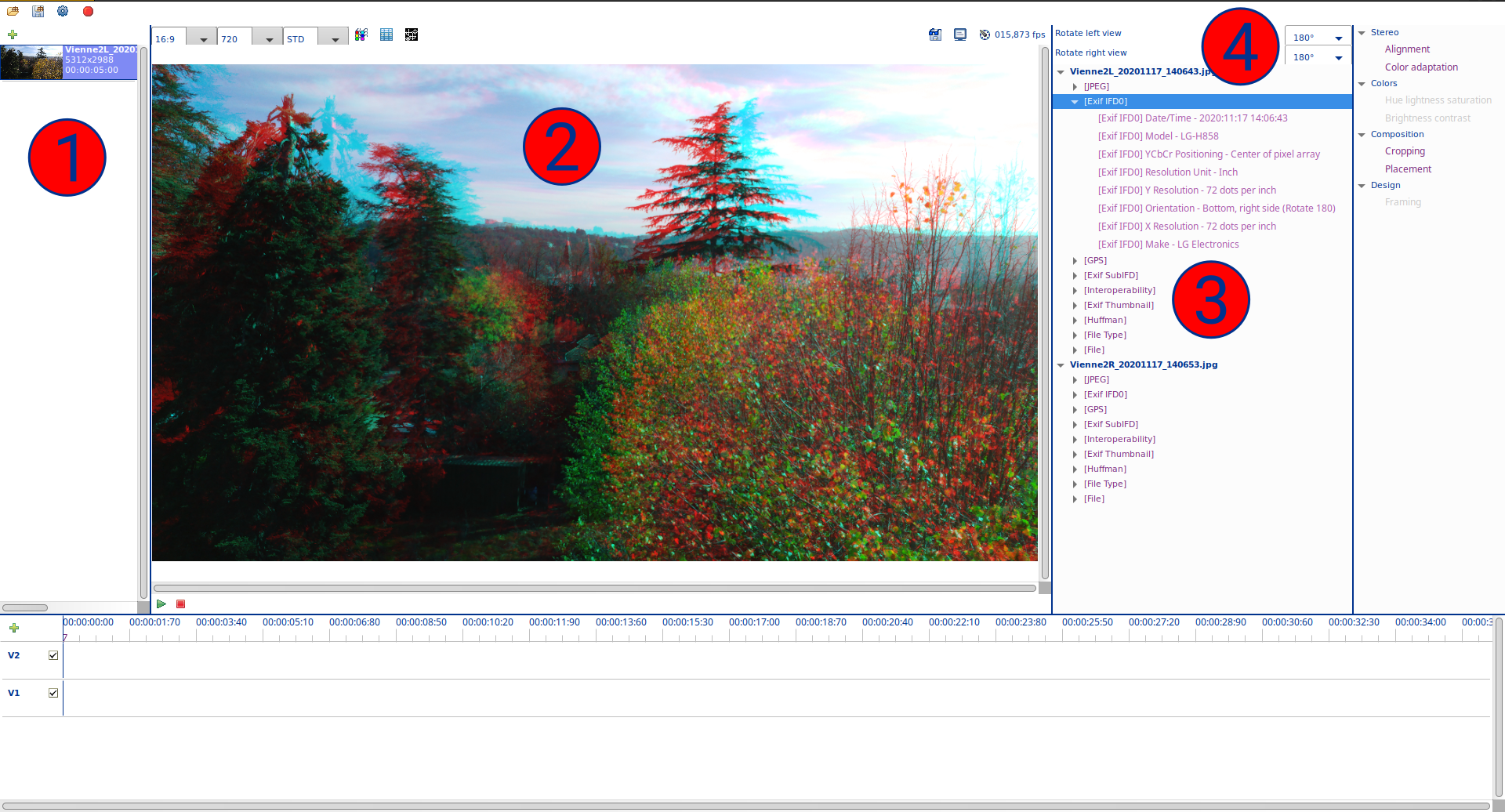
⓵ miniatura do media, com o nome do ficheiro e uma duração (fixada arbitrariamente em 5 s para uma imagem estática).
⓶ uma vista estéreo do media. Por predefinição, apresentada em anáglifo: simplesmente uma forma prática de trabalhar.
⓷ informações disponíveis sobre o media (nome do ficheiro, tamanho, Exif, etc.).
⓸ opções que pode definir manualmente para rodar cada vista do media, caso a câmara não estivesse na posição horizontal normal no momento da fotografia.

